Você pode definir a representação das cores de suas variações que serão exibidas em grupos do tipo "Cor da Variação". Esse tipo de grupo utiliza a propriedade Cor dos seus produtos como base para exibição.
Você pode definir uma cor utilizando:
- Um código RGB da cor (em notação hexadecimal, ex. #00AABB)
- Uma imagem que represente a cor/textura/estampa
Passo 1
Para visualizar todas as cores definidas para sua loja, clique no item Cores no menu lateral.
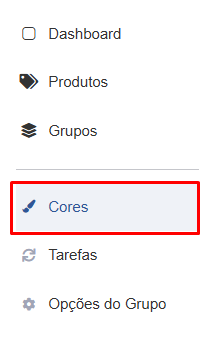
Por padrão, toda a paleta de cores disponíveis na Nuvemshop já está cadastrada.
Passo 2 - Criar uma nova cor
Clique no botão Adicionar Cor. No popup exibido, digite o nome da cor e selecione se você deseja definir um código hexadecimal ou utilizar uma imagem.
No campo Nome, você deve utilizar o mesmo nome definido em seus produtos na Nuvemshop,
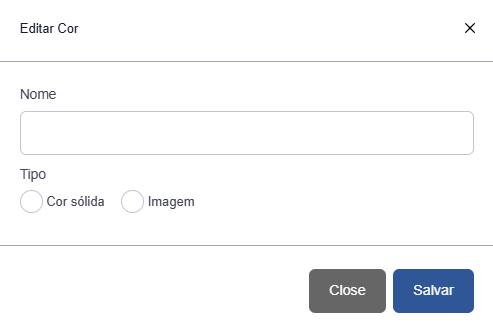
Cor sólida
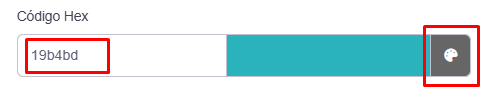
Caso deseje definir uma cor, selecione a opção Cor sólida e digite o código hexadecimal da cor ou clique no botão de Paleta para exibir um seletor de cores.
Imagem
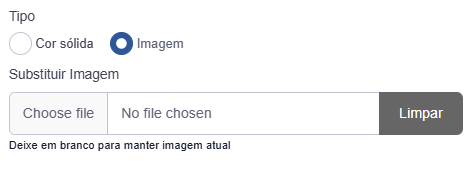
Para enviar uma imagem, selecione o tipo Imagem e selecione o arquivo da imagem em seu computador.
Observações:
- O app suporta os formatos mais utilizados na web como JPG, PNG e WEBP.
- As imagens serão redimensionadas para o tamanho fixo de 128 x 128 pixels (quadrado), independente do aspecto original, pois os seletores de cor são apresentados como quadrados nas lojas.
Passo 3 - Editar uma cor existente
Para alterar uma cor existente, clique no lápis ao lado da cor que você deseja alterar:
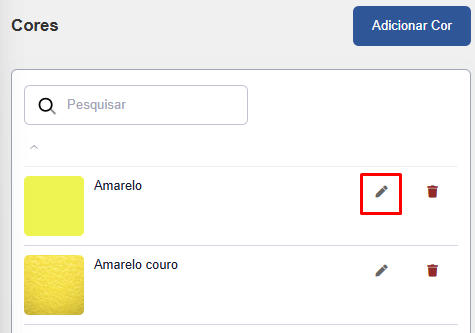
No popup que é exibido você pode editar a cor atualmente definida, pode trocar o tipo de Cor sólida para Imagem (e vice-versa) e trocar a imagem.
Se quiser editar apenas o nome da cor, basta deixar os outros campos sem alteração.
Para alterar a imagem, selecione o novo arquivo para ser enviado. Se mantiver o campo de arquivo em branco, a imagem atual será preservada.
Passo 4 - Excluir uma cor
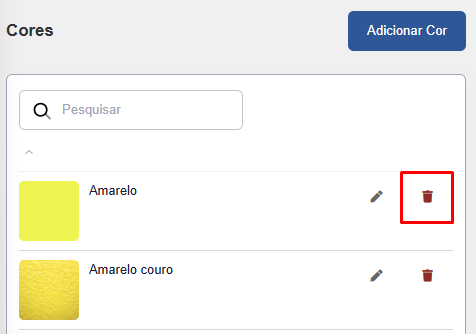
Para excluir uma cor, clique no ícone da Lixeira. Confirme que você deseja excluir a cor para prosseguir.
Passo 5 - Utilizando cores personalizadas na Nuvemshop
Para usar as novas cores em seus produtos na Nuvemshop, acesse o administrador da sua loja e entre no cadastro do produto desejado.
Procure a seção Variações e clique em Adicionar variações.

Um menu lateral será aberto - clique em Adicionar propriedade, e em seguida selecione Cor no campo Propriedade.
Preencha o nome da cor criada no app, e depois clique em Criar.
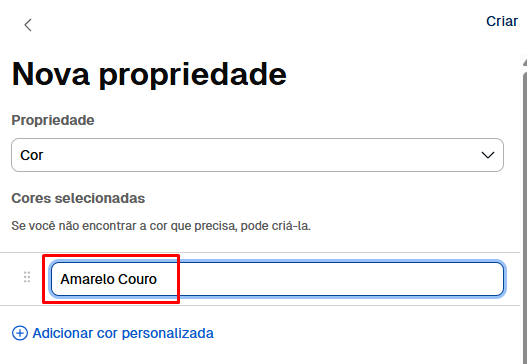
Salve o produto. Em alguns instantes o cadastro do produto será atualizado no app e você pode utilizá-lo em um grupo. A nova imagem será exibida em sua loja.

Este artigo foi útil?
Que bom!
Obrigado pelo seu feedback
Desculpe! Não conseguimos ajudar você
Obrigado pelo seu feedback
Feedback enviado
Agradecemos seu esforço e tentaremos corrigir o artigo