O primeiro passo é o backup dos dados.
Na listagem de produtos no topo, à direita, e localize Mais Opções.
Clique e você acha Exportar e Importar.
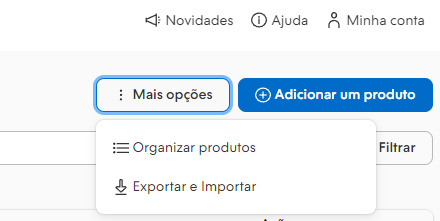
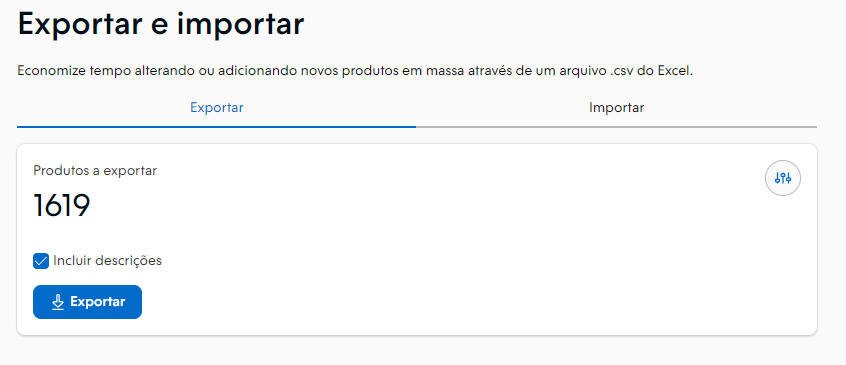
Clique em Exportar e Importar. A aba Exportar já deve ser a aba padrão aberta.
Tenha certeza que a opção Incluir Descrições está marcada como abaixo.
Não faça nenhum filtro, exporte tudo.
Clique no botão Exportar.
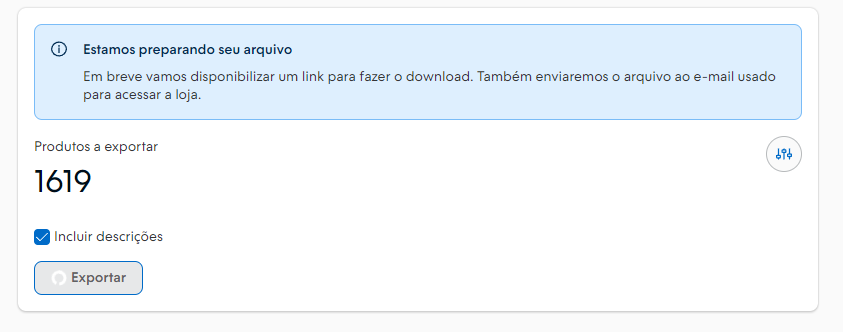
O aplicativo então mostra a preparação do arquivo de exportação.
Para essa quantidade de produtos do exemplo não demorou mais que 1 minuto, você pode esperar o link, ou receber no email principal de acesso à loja.
No box verde, você pode clicar em Fazer Download.
NÃO CLIQUE NO BOTÃO EXPORTAR, ele vai repetir o processo de preparação arquivo, clique somente no link no box verde.
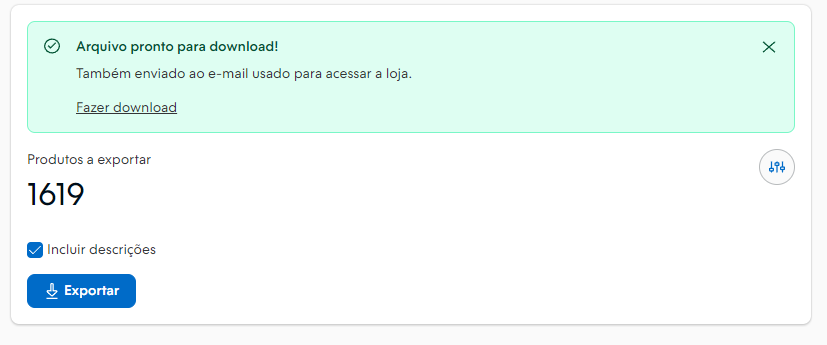
Assim que você clicou em Fazer Download, ele é feito conforme o padrão do seu navegador, geralmente automático para a pasta Downloads no Windows, ou pode lhe pedir onde salvar.
Ache o arquivo na pasta, ele começa com TiendaNuvem-codigos-codigos.csv. Não se preocupe se naõ ver o .csv no final, mas este é o arquivo.
Copie e salve este arquivo em local mais estruturado, como Meus Documentos, e uma pasta que você crie, Meu site.
O arquivo está no local correto? É um lugar fácil de lembrar, ótimo! Você finalizou o backup.
Imagens no Backup.
A NuvemShop não salva as imagens no backup. Você deverá restaurá-las um catálogo de imagens que vc tenha.
Este artigo foi útil?
Que bom!
Obrigado pelo seu feedback
Desculpe! Não conseguimos ajudar você
Obrigado pelo seu feedback
Feedback enviado
Agradecemos seu esforço e tentaremos corrigir o artigo