A preparação de produtos existentes está separada entre:
1. Produtos que já são únicos, não tem nenhuma variação, ou se as tem nenhuma delas é significante para a qual valha a pena alterar. Por exemplo em roupas, o produto só tem variação de tamanho, que não é uma variação impactante para o cliente.
2. Produtos que contém variações que visualmente são interessantes que apareçam na vitrine de sua loja. Lembre-se, para cada produto desdobrado é preciso ter uma foto diferenciada, não adianta desdobrar e apresentar fotos iguais na vitrine.
Vamos focar neste guia o tipo 2, que é onde efetivamente precisa acontecer o desdobramento.
Checklist!
1. Já fez o backup de acordo com artigo backup?
2. Escolha os produtos de acordo com o artigo Estratégias para Implementação. Já escolheu?
Então pronto, vamos continuar.
Nosso case exemplo ao longo dessa Preparação, em cada parte, será o produto camisa Polo.
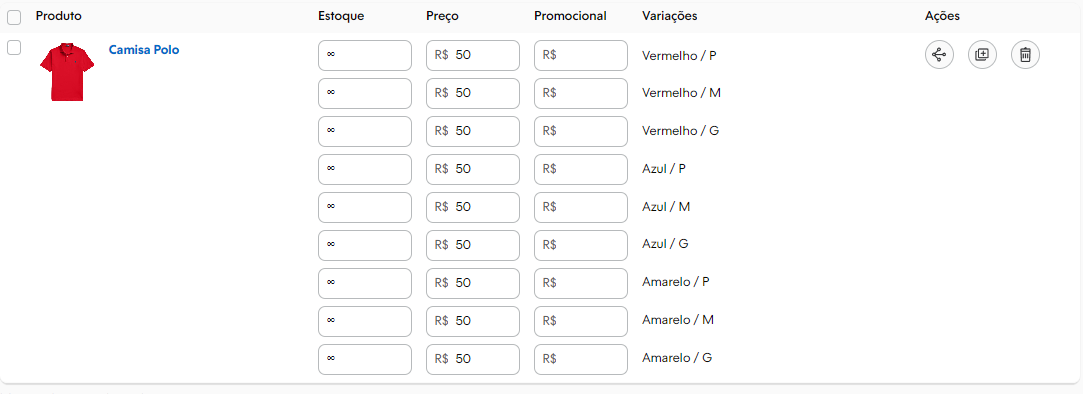
1. Desabilitar a visualização do produto. Precisamos fazer isso para não existirem vendas enquanto criamos os grupos, pois faria uma bagunça nos estoques das variações.
a. Selecione o produto

b. Clique na caixa "Selecionar ação"

c. Escolha a opção "Ocultar da minha loja"

d. Confirme clicando no botão "Ocultar".
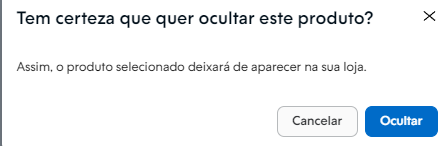
e. Se você fez tudo certo o produto aparece com a marca Oculto logo abaixo dele. Se não aparecer refaça o processo.

Você pode fazer esse processo de marcar o produto como Oculto com vários produtos selecionados, todos os que você quiser trabalhar para preparar na operação do Groups.
2. Agora é Duplicar o produto.
Para cada produto na listagem existe à direita a opção Duplicar, no painel antigo ou novo. A opção pelo painel Novo é mais rápida.
Se você está no Painel Antigo

a. Clique em Duplicar.
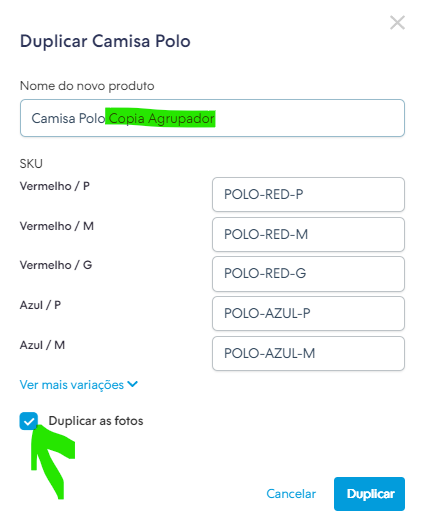
b. Na janela que aparece:
- O nome sugerido conterá o nome anterior + "(Cópia)", coloque "Copia Agrupador" como está na janela abaixo.
- Tenha certeza de que Duplicar as fotos está marcado, veja a seta indicando onde deve estar marcado.
- Quando tiver concluído, clique em Duplicar.
c. Após clicar em Duplicar a janela retorna para o detalhe do produto.
d. Aguarde as fotos duplicadas aparecerem. Pode demorar um pouco.
e. Quando aparecerem clique no painel à direita e volte para a lista de produtos.
Se você está No painel novo

a. Não está escrito "Duplicar", mas dos botões à direita é o do meio, como pode ser visto na imagem abaixo. Clique nele.
b. A duplicação coloca o nome original + "(cópia)", apague e coloque "Copia Agrupador".
c. Nesta janela ainda, muita atenção com Duplicar as fotos, ele vem DESMARCADO. É preciso marcar Duplicar as fotos. Não se esqueça.
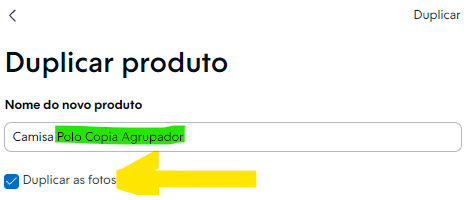
d. No final do painel que abriu, clique no botão Duplicar.

e. Aguarde que as fotos apareçam
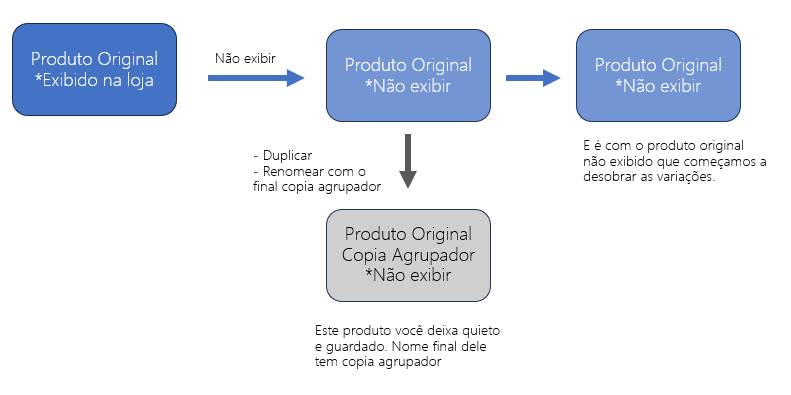
O esquema abaixo resumo o que você fez e o resultado que precisa ter obtido.
Este artigo foi útil?
Que bom!
Obrigado pelo seu feedback
Desculpe! Não conseguimos ajudar você
Obrigado pelo seu feedback
Feedback enviado
Agradecemos seu esforço e tentaremos corrigir o artigo